
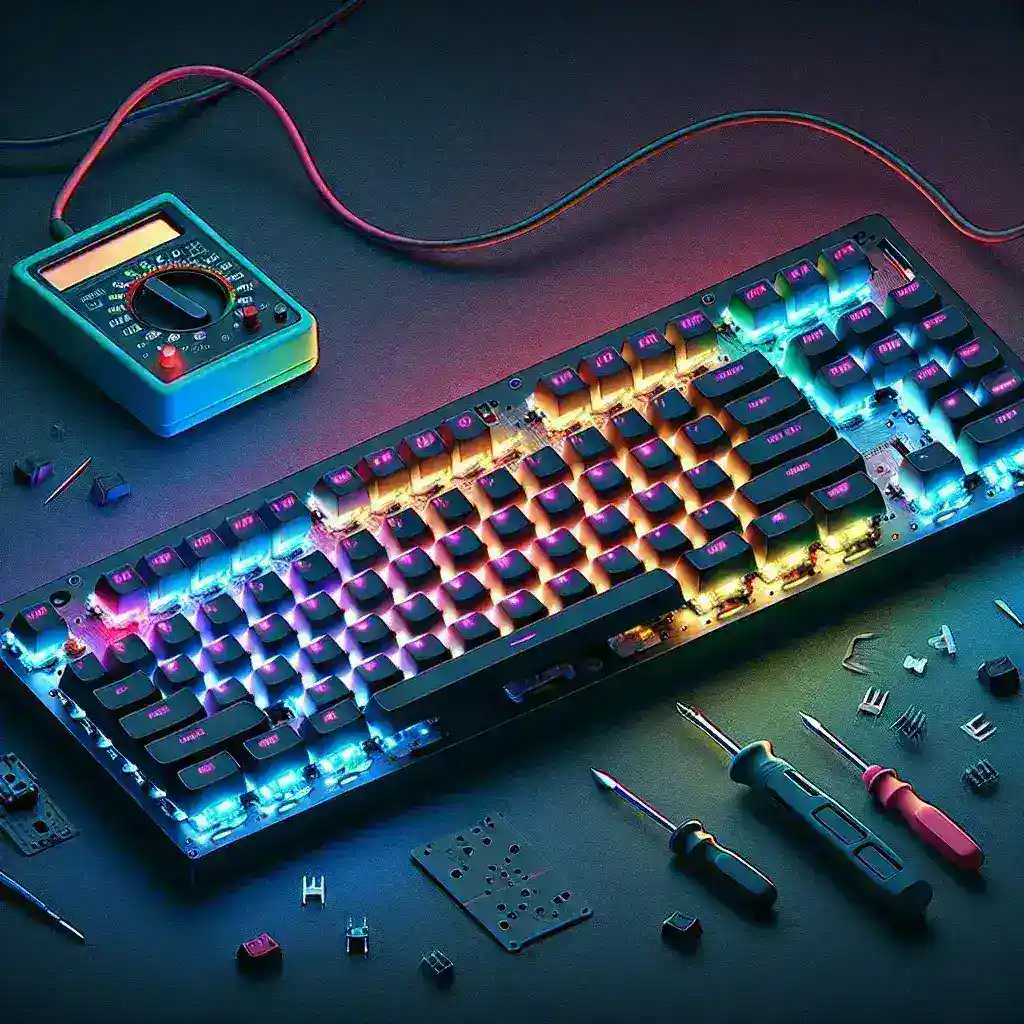
Os teclados mecânicos com iluminação RGB têm se tornado cada vez mais populares entre os gamers e entusiastas de tecnologia. Contudo, é comum que usuários enfrentem problemas com a iluminação, o que pode prejudicar a experiência de uso. Neste artigo, vamos explorar as causas mais comuns dos problemas de iluminação RGB e oferecer soluções eficazes para cada situação.
| Problema | Causa Possível | Solução Proposta |
|---|---|---|
| Iluminação não liga | Conexão inadequada | Verifique se o cabo USB está bem conectado. |
| Cor não aparece corretamente | Configuração errada no software | Atualize e configure o software do teclado. |
| Iluminação piscando | Problema de driver | Reinstale os drivers relacionados ao teclado. |
| Defeitos em certas teclas | Problema de hardware | Verifique e substitua ou limpe a tecla problemática. |
1. Causas Comuns de Problemas de Iluminação RGB
Os problemas de iluminação podem ser causados por uma série de fatores. Aqui estão alguns dos mais comuns:
- Conexão inadequada: Às vezes, o teclado pode não estar devidamente conectado.
- Problemas de driver: Drivers desatualizados ou corrompidos podem causar falhas na iluminação.
- Configurações de software: A iluminação RGB é geralmente controlada por software específico do fabricante, que pode não estar configurado corretamente.
- Defeito no hardware: Falhas físicas no teclado podem afetar a iluminação.
2. Soluções para Problemas de Iluminação
2.1 Verificar a Conexão do Cabo
O primeiro passo deve ser sempre garantir que o teclado esteja corretamente conectado ao computador. Desconecte e reconecte o cabo USB em várias portas para verificar se o problema persiste.
2.2 Atualizar Drivers
Drivers desatualizados podem afetar o funcionamento da iluminação RGB. Visite o site do fabricante do teclado e baixe a versão mais recente dos drivers disponíveis. Siga os passos a seguir:
- Acesse o site do fabricante do teclado.
- Procure pela seção de suporte ou downloads.
- Baixe os drivers mais atualizados.
- Instale-os seguindo as instruções na tela.
2.3 Configurar o Software de Iluminação
Se o teclado possui um software dedicado, ele pode ser a fonte do problema. Verifique as configurações de iluminação seguindo estes passos:
- Abra o software do teclado.
- Acesse a seção de configuração de iluminação.
- Certifique-se de que a iluminação está ativada e configure as cores conforme desejado.
- Salve as alterações.
2.4 Testar com Outro PC
Para descartar a possibilidade de um problema no computador, teste o teclado em outro PC. Se o problema persistir, é provável que o teclado tenha um defeito.
2.5 Limpeza e Manutenção
Teclas que não iluminam corretamente podem precisar de uma limpeza. Remova a tecla problemática com cuidado e limpe a área ao redor com um pano seco. Em alguns casos, resíduos podem levar a falhas na iluminação.
3. Prevenção de Problemas Futuros
A melhor maneira de evitar problemas de iluminação RGB no futuro é realizar manutenção regular e seguir boas práticas de uso. Aqui estão algumas dicas:
- Evite comer ou beber próximo ao teclado.
- Limpe o teclado regularmente para evitar acúmulo de sujeira.
- Atualize os drivers sempre que necessário.
4. Considerações Finais
Problemas com iluminação RGB podem ser frustrantes, mas muitas vezes têm soluções simples. Seguindo as dicas mencionadas, você poderá solucionar a grande maioria dos problemas que podem surgir. Caso o problema persista mesmo após tentar todas as soluções sugeridas, pode ser hora de considerar a assistência técnica ou até mesmo a troca do teclado. Cuide do seu equipamento e aproveite a iluminação incrível que os teclados mecânicos oferecem.
Deixe um comentário